tecRacer Training > Amazon Connect Essentials > Lab 2 - Simple IVR with menu > Begrüßung und Menü
Begrüßung und Menü
Schritt 1: Neuen Contact Flow erstellen
- Klicken Sie im Navigationsmenü auf Routing
- Wählen Sie Flows
- Klicken Sie auf Create Flow (neuen Flow erstellen)
In dem Flow-Designer
- Geben Sie einen Namen für den Flow ein, z.B.
Inbound-Flow-DE
Schritt 2: Set Logging Behavior Block hinzufügen
1. Block suchen und hinzufügen:
- Verwenden Sie die Suchleiste links und suchen Sie nach “Set logging behavior”
- Ziehen Sie den Set logging behavior Block auf das Grid
2. Block konfigurieren:
- Doppelklicken Sie auf den Block
- Hier können sie das Logging entweder aktivert lassen oder deaktivieren.
- Klicken Sie auf Confirm (Speichern)
3. Block verbinden:
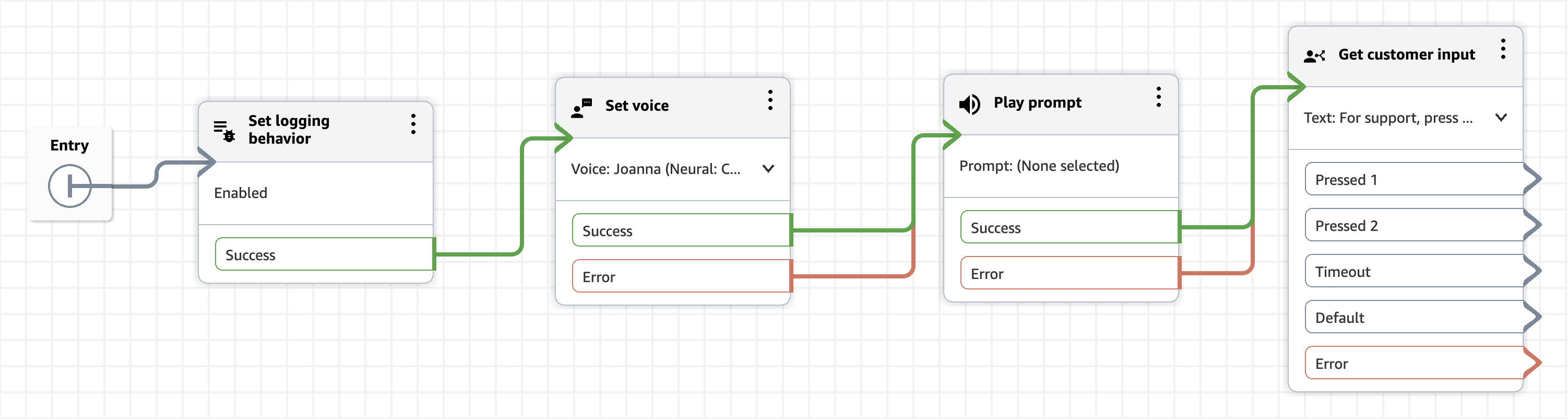
- Verbinden Sie den Entry Point mit dem Set logging behavior Block
Schritt 3: Set Voice Block hinzufügen
1. Block suchen und hinzufügen:
- Suchen Sie nach “Set voice” in der Suchleiste
- Ziehen Sie den Set voice Block auf das Grid
2. Block konfigurieren:
- Doppelklicken Sie auf den Block
- Language: Wählen Sie German (Germany) oder English (United Kingdom)
- Voice: Wählen Sie eine passende Stimme:
- Für Deutsch: Daniel, Vicki, oder Hans
- Für Englisch: Joanna, Matthew, oder Amy
- Klicken Sie auf Confirm
3. Block verbinden:
- Verbinden Sie den Success Ausgang des Set logging behavior Blocks mit dem Set voice Block
Schritt 4: Play Prompt Block für Begrüßung hinzufügen
1. Block suchen und hinzufügen:
- Suchen Sie nach “Play prompt” in der Suchleiste
- Ziehen Sie den Play prompt Block auf das Grid
2. Block konfigurieren:
- Doppelklicken Sie auf den Block
- Wählen Sie Text-to-speech or chat text
- Text eingeben:
Willkommen bei der Any Company GmbH. - Interpret as: Wählen Sie Text
- Klicken Sie auf Confirm
3. Block verbinden:
- Verbinden Sie den Success Ausgang des Set voice Blocks mit dem Play prompt Block
Schritt 5: Get Customer Input Block für DTMF hinzufügen
1. Block suchen und hinzufügen:
- Suchen Sie nach “Get customer input” in der Suchleiste
- Ziehen Sie den Get customer input Block auf das Grid
2. Block konfigurieren:
- Doppelklicken Sie auf den Block
- Input type: Wählen Sie DTMF
- Wählen Sie Text-to-speech or chat text
- Text eingeben:
Für Support drücken Sie eins, für Vertrieb zwei. - Interpret as: Text
- Drücken sie zwei mal auf Add a condition und geben sie 1 und 2 in die Optionsfelder ein.
- Klicken Sie auf Confirm
3. Block verbinden:
- Verbinden Sie den Success Ausgang des Play prompt Blocks mit dem Get customer input Block
Der Flow sollte jetzt wie folgt aussehen: