tecRacer Training > Amazon Connect Essentials > Lab 2 - Simple IVR with menu > Warteschlangen Routing
Warteschlangen Routing
Schritt 1: Set Working Queue Blöcke hinzufügen
1. Block suchen und hinzufügen:
- Suchen Sie nach “Set working queue” in der Suchleiste
- Ziehen Sie zwei Set working queue Blöcke auf das Grid (einer für Support, einer für Vertrieb)
2. Set working queue Block für Support konfigurieren:
- Doppelklicken Sie auf den ersten Block
- Wählen Sie die Support-Warteschlange aus (die im Lab01 erstellt wurde)
- Klicken Sie auf Confirm
3. Set working queue Block für Vertrieb konfigurieren:
- Doppelklicken Sie auf den zweiten Block
- Wählen Sie die Vertrieb-Warteschlange aus (die im Lab01 erstellt wurde)
- Klicken Sie auf Confirm
4. Blöcke verbinden:
- Verbinden Sie die Bedingungen aus dem Get customer input Block:
- Option 1 (Support) mit dem ersten Set working queue Block (Support)
- Option 2 (Vertrieb) mit dem zweiten Set working queue Block (Vertrieb)
Schritt 2: Transfer to Queue Blöcke hinzufügen
1. Block suchen und hinzufügen:
- Suchen Sie nach “Transfer to queue” in der Suchleiste
- Ziehen Sie zwei Transfer to queue Blöcke auf das Grid
2. Transfer to queue Blöcke konfigurieren:
- Doppelklicken Sie auf beide Blöcke
- Standardeinstellungen beibehalten
- Klicken Sie auf Confirm
3. Blöcke verbinden:
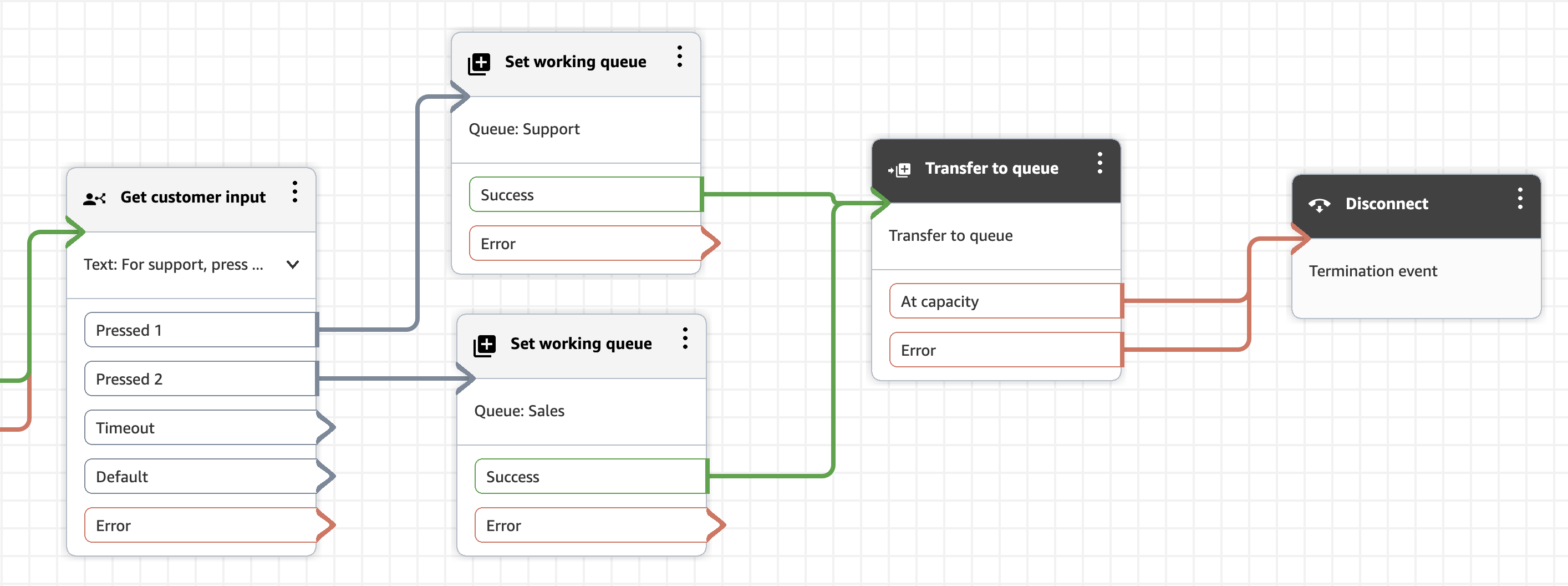
- Verbinden Sie den Success Ausgang des ersten Set working queue Blocks mit dem ersten Transfer to queue Block
- Verbinden Sie den Success Ausgang des zweiten Set working queue Blocks mit dem zweiten Transfer to queue Block
Der Flow sollte nun wie folgt aussehen:
Schritt 3: Fehlerbehandlung für ungültige Eingaben hinzufügen
1. Loop Block hinzufügen:
- Suchen Sie nach “Loop” in der Suchleiste
- Ziehen Sie einen Loop Block auf das Grid
- Konfigurieren Sie den Block mit einer maximalen Anzahl von Versuchen (z.B. 3)
- Verbinden Sie den No match Ausgang des Get customer input Blocks mit dem Loop Block
2. Play Prompt Block für Fehlerhinweis hinzufügen:
- Suchen Sie nach “Play prompt” in der Suchleiste
- Ziehen Sie einen Play prompt Block auf das Grid
- Doppelklicken Sie auf den Block
- Wählen Sie Text-to-speech or chat text
- Text eingeben:
Ungültige Eingabe. Bitte drücken Sie eins für Support oder zwei für Vertrieb. - Klicken Sie auf Confirm
- Verbinden Sie den Output des Loop Blocks mit diesem Play prompt Block
- Verbinden Sie den Success des Play prompt Blocks wieder mit dem Get customer input Block
Schritt 4: Fehlerbehandlung für Warteschlange voll hinzufügen
1. Play Prompt Block für Kapazitätsmeldung hinzufügen:
- Suchen Sie nach “Play prompt” in der Suchleiste
- Ziehen Sie einen weiteren Play prompt Block auf das Grid
- Doppelklicken Sie auf den Block
- Wählen Sie Text-to-speech or chat text
- Text eingeben:
Aktuell können wir Ihren Anruf nicht entgegennehmen. Bitte versuchen Sie es später erneut. - Klicken Sie auf Confirm
2. At Capacity Fehlerbehandlung verbinden:
- Verbinden Sie den At capacity Ausgang des Transfer to queue Blocks mit dem Play prompt Block für die Kapazitätsmeldung
Schritt 5: Allgemeine Fehlerbehandlung hinzufügen
1. Play Prompt Block für generische Fehler hinzufügen:
- Suchen Sie nach “Play prompt” in der Suchleiste
- Ziehen Sie einen Play prompt Block auf das Grid
- Doppelklicken Sie auf den Block
- Wählen Sie Text-to-speech or chat text
- Text eingeben:
Leider ist ein unerwarteter Fehler aufgetreten. Bitte versuchen Sie es in Kürze erneut. - Klicken Sie auf Confirm
2. Disconnect Block hinzufügen:
- Suchen Sie nach “Disconnect” in der Suchleiste
- Ziehen Sie einen Disconnect Block auf das Grid
3. Fehlerbehandlung verbinden:
- Verbinden Sie fehlerhafte Ausgänge (z.B. Error, Timeout) mit dem Play prompt Block
- Verbinden Sie den Success Ausgang dieses Play prompt Blocks mit dem Disconnect Block
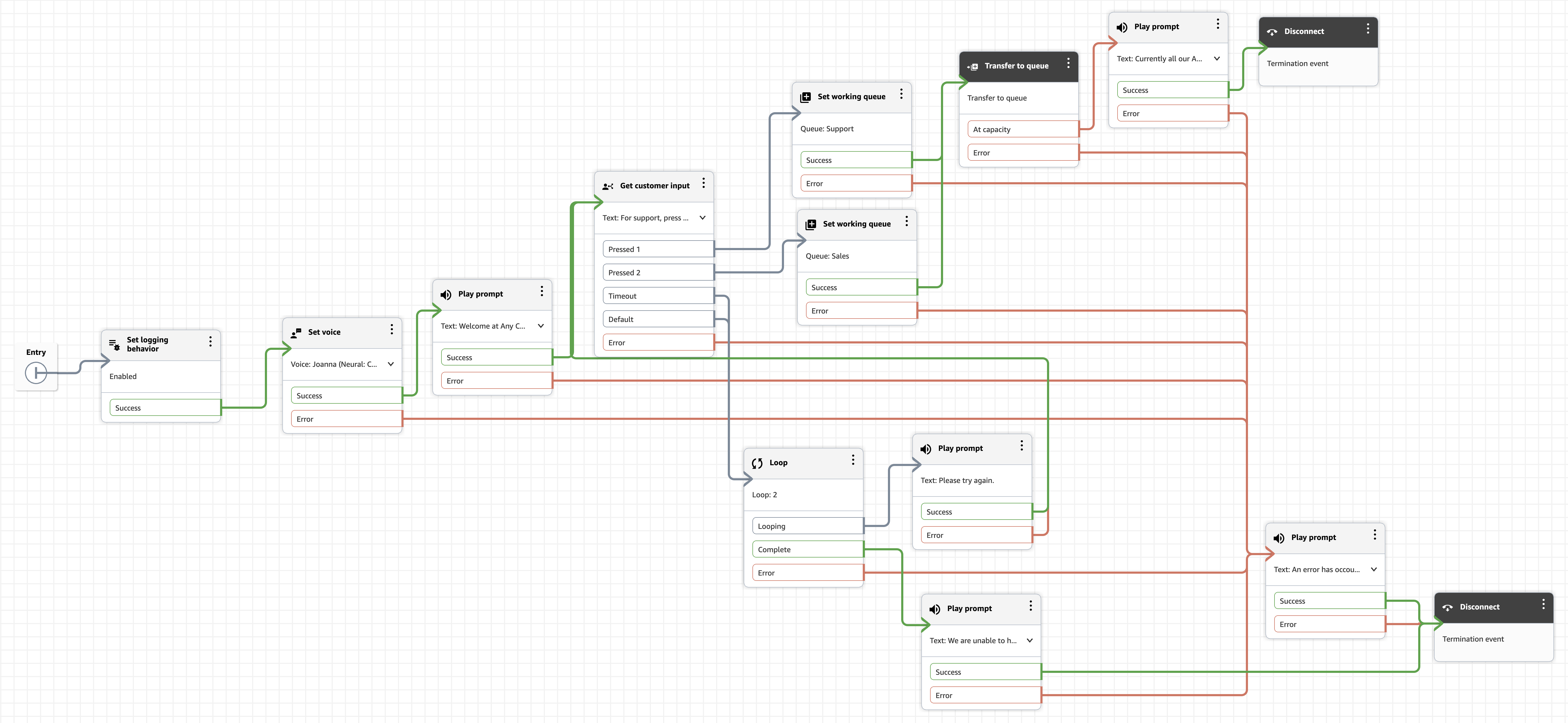
Der finale Flow sollte nun etwa so aussehen:
Schritt 6: Flow veröffentlichen und zuweisen
1. Flow speichern und veröffentlichen:
- Klicken Sie auf Save
- Klicken Sie auf Publish
2. Flow einer eingehenden Telefonnummer zuweisen:
- Navigieren Sie zu Channels -> Phone numbers
- Wählen Sie Ihre vorhandene Telefonnummer aus
- Im Abschnitt Contact flow / IVR wählen Sie den erstellten Flow aus
- Klicken Sie auf Save
Schritt 7: Flow testen
1. Anruf tätigen:
- Rufen Sie die konfigurierte Telefonnummer an
2. Beide Optionen testen:
- Drücken Sie 1, um den Support zu wählen
- Rufen Sie erneut an und drücken Sie 2, um den Vertrieb zu wählen
3. Warteschlange überprüfen:
- Beobachten Sie im CCP (Agent-UI), ob die Anrufe korrekt in den jeweiligen Warteschlangen landen
- Überprüfen Sie, dass die richtige Warteschlange für jede Option aktiviert ist